개발환경 날리고 다시 만들기 얼렁뚱땅 실습기
소개
패키지 관리자, scoop, fnm, WSL도 깔아보고 Node.js 버전 전환도 해봤습니다.
왕초보라... 따라하기도 정신없어서요. 다른 분들께 도움이 안 될지도 모르겠어요.
저는 그저 신기하고 새로웠습니다.
초보자인 제가 어떻게 얼렁뚱땅 실습했는 지를 알려드리는 보고서일 것 같아요.
진행 방법
STEP 1: 패키지 관리자 설치하기
-------------------------------------------------------------------
Terminal window
# 1) 실행 정책 변경 (보안 빗장 열기)
Set-ExecutionPolicy -ExecutionPolicy RemoteSigned -Scope CurrentUser
# 2) scoop 설치
irm get.scoop.sh | iex
# 3) 확인
scoop --version
-----------------------------------------------------------------
STEP 2: 설치·확인·삭제 체험하기
--------------------------------------
# Windows
scoop install curl
scoop list
scoop uninstall curl
-------------------------------------------
scoop install curl 이렇게 넣었더니,
WARN Purging previous failed installation of 7zip.
이게 떠서 깜짝 놀랐어요. 일단, 이게 무슨 뜻인지를 몰라서 클로드 채팅에 물어봤고요.
---------------------------------------------------------------------------------
🔍 이게 뭔 말이냐면
"이전에 7zip 설치하다가 실패한 흔적이 있어서, 내가 그거 지우고 다시 깔게~" 라는 뜻이야.
WARN(경고)이지 ERROR(오류)가 아니라서, 대부분은 그냥 저절로 해결돼!
✅ 해결 방법 (단계별로)
1단계 - 일단 기다려봐
설치가 계속 진행되고 있으면, 그냥 끝날 때까지 놔둬. 저 메시지는 그냥 "청소 중~" 알림이거든!
2단계 - 그래도 멈춰 있다면? 수동으로 지워줘!
Windows 기준:
C:\Users\(사용자이름)\AppData\Local\claude\
이 폴더 안에 7zip 관련 폴더 찾아서 통째로 삭제!
--------------------------------------------------------------------------------
이렇게 뜨더라구요. 일단, 다시 시도~ 역시 기다리는 것이 답이군요.
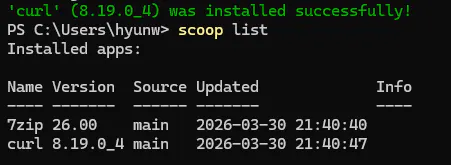
결국 curl 성공적으로 깔렸어요. (01)
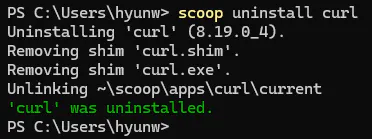
다시 삭제하기 시도했어요.
scoop uninstall curl
명령어 넣었더니, 깔끔하게 설치 삭제 되었네요. (02)
다시 scoop install curl으로 깔아놨어요.
STEP 3: fnm으로 Node.js 설치하기
이제
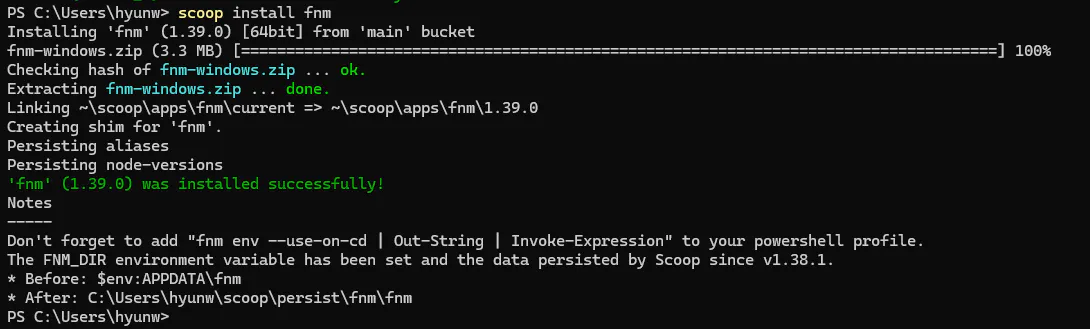
fnm 설치
scoop install fnm
명령어 넣었더니, 순식간에 깔리네요. (03)
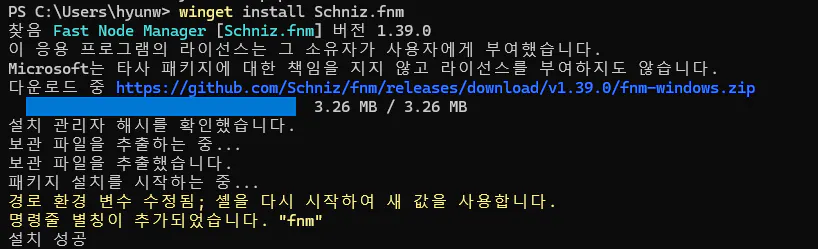
winget install Schniz.fnm
이것도 넣어서 실행 (04)
STEP 4: fnm 셸 설정 (매우 중요!)
-------------------------------------------------------------------------------------
# Windows PowerShell — 프로필 파일 열기
notepad $PROFILE
# 아래 줄을 맨 아래에 추가하고 저장:
# fnm env --use-on-cd --shell powershell | Out-String | Invoke-Expression
-------------------------------------------------------------------------------------
이 부분은 잘 안 되더라구요. 프로필 파일이 뭐지? (05)
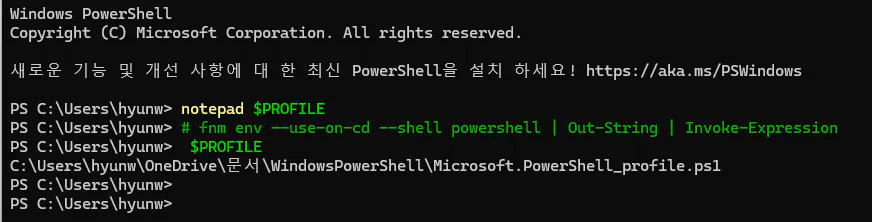
notepad $PROFILE라도 넣었더니, 계속 메모장에서 경로를 찾을 수 없다고 뜨고...
중요하다는 데... 잘은 모르겠고.
일단 모르겠다 넘어가자. 이렇게 생각하고 그냥 다음 단계 진행했어요.
STEP 5: Node.js 버전 전환 체험하기
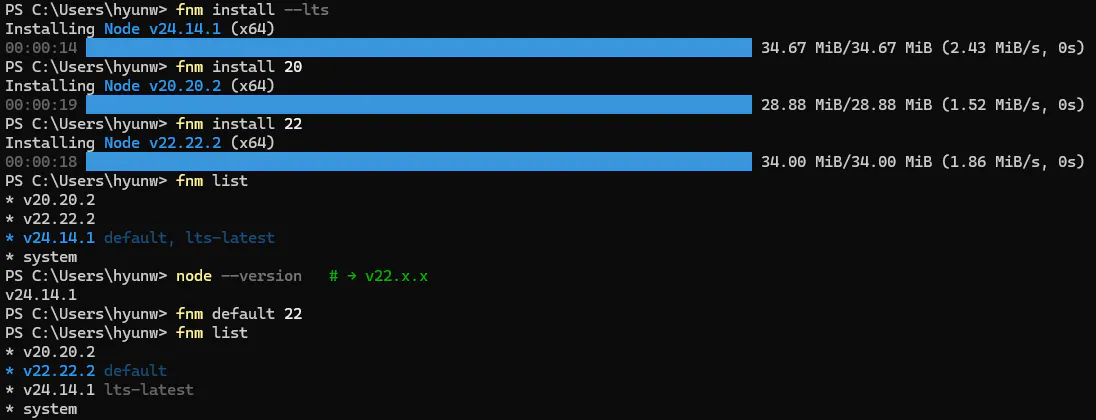
fnm install --lts
잘 깔리더라구요. 그래서 연속 계속 깔기 시도
fnm install 20
fnm install 22
좌악좌악 깔고 버전 목록 확인 명령어를 넣었어요.
fnm list
뭔가 잘 깔린 느낌. 오 좋아~
현재 버전은 v24 같은데요. 버전 바꾸라고 가이드 주셨는데. 고민되네요. 최신 버전이 좋은 것 같은데. 뭐~ 다시 바꿔보지 하고 일단.
node --version # → v22.x.x
명령어 넣어봤어요.
fnm default 22
뭔가 안 되는 느낌 ㅠㅠ
fnm list 요 명령어 넣어서 확인해봤더니
우려와 달리 default가 바뀌었어요.
신기하네요. (06)
STEP 6: WSL 설치하기 (Windows 사용자만)
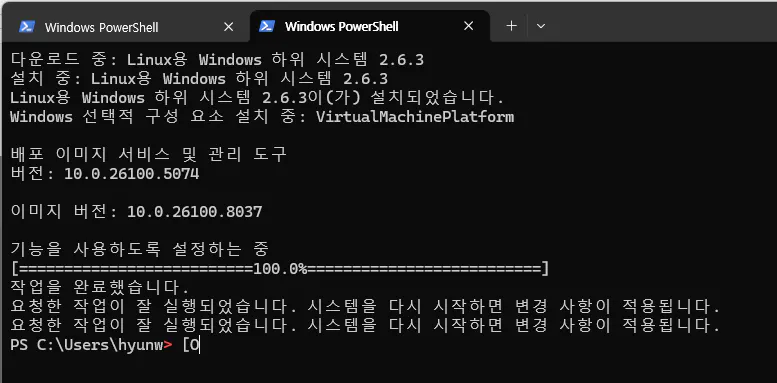
wsl --install
명령어 하나 넣었더니, 리눅스용 윈도우 하위 시스템 설치를 하네요. (07)
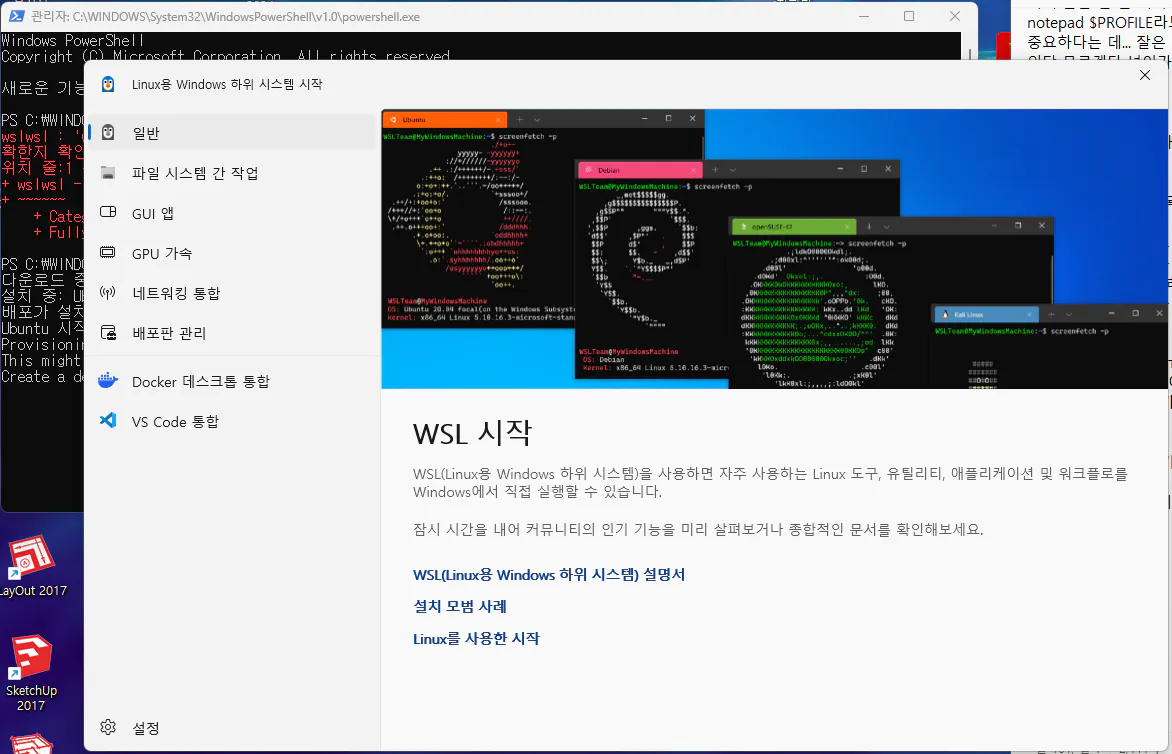
검은 판 아니라, 이쁜 판이 나타났어요. (08)
결과와 배운 점
어떻게든 할 수 있다. 정말 다 새로운 단어들이라 낯설기만 했는데요.
일단, 가보자! 하는 마음으로 실습했더니, 어떻게든 결과가 나오는 것 같아요.
한 걸음 한 걸음 조금씩이라도 전진해야지 하는 다짐을 하게되었습니다.
감사합니다.
댓글 0개
로그인하고 댓글을 작성하세요